NTFS 误删文件找回
读取 NTFS 文件记录,按原路径查找已删除文件。原目录已不存在时,也可以输入曾经的路径开始扫描。
文件记录可用时保留可定位的目录层级从查找、筛选到预览与导出,
把恢复过程放在看得见的工作台上。
读取 NTFS 文件记录,按原路径查找已删除文件。原目录已不存在时,也可以输入曾经的路径开始扫描。
文件记录可用时保留可定位的目录层级原记录找不到时,可继续尝试空闲区照片深度扫描或全卷照片搜索,识别连续存储的照片内容。
了解扫描方式双击结果中的图片或点击“免费预览”,在本机内存中查看 JPG、PNG 等系统可解码图片,无需先购买授权。
扫描、查询与图片预览均可免费使用每行粘贴一个文件名,批量匹配扫描结果;也可按文件名、目录与状态筛选。查询时保留完整目录树。
支持扫描前设置目录与文件名入库关键词扫描中即可查看已保存的结果,停止或完成后继续查询。扫描历史保存在本地,下次打开可直接载入。
历史结果可重查,不代表从断点继续扫描检查已导出的图片,尝试修复部分格式结构问题。修复副本与逐张报告另行保存,保留原始文件。
有效授权后可保存修复副本;不重建缺失像素查看软件实际界面,
了解从选择位置到导出文件的过程。
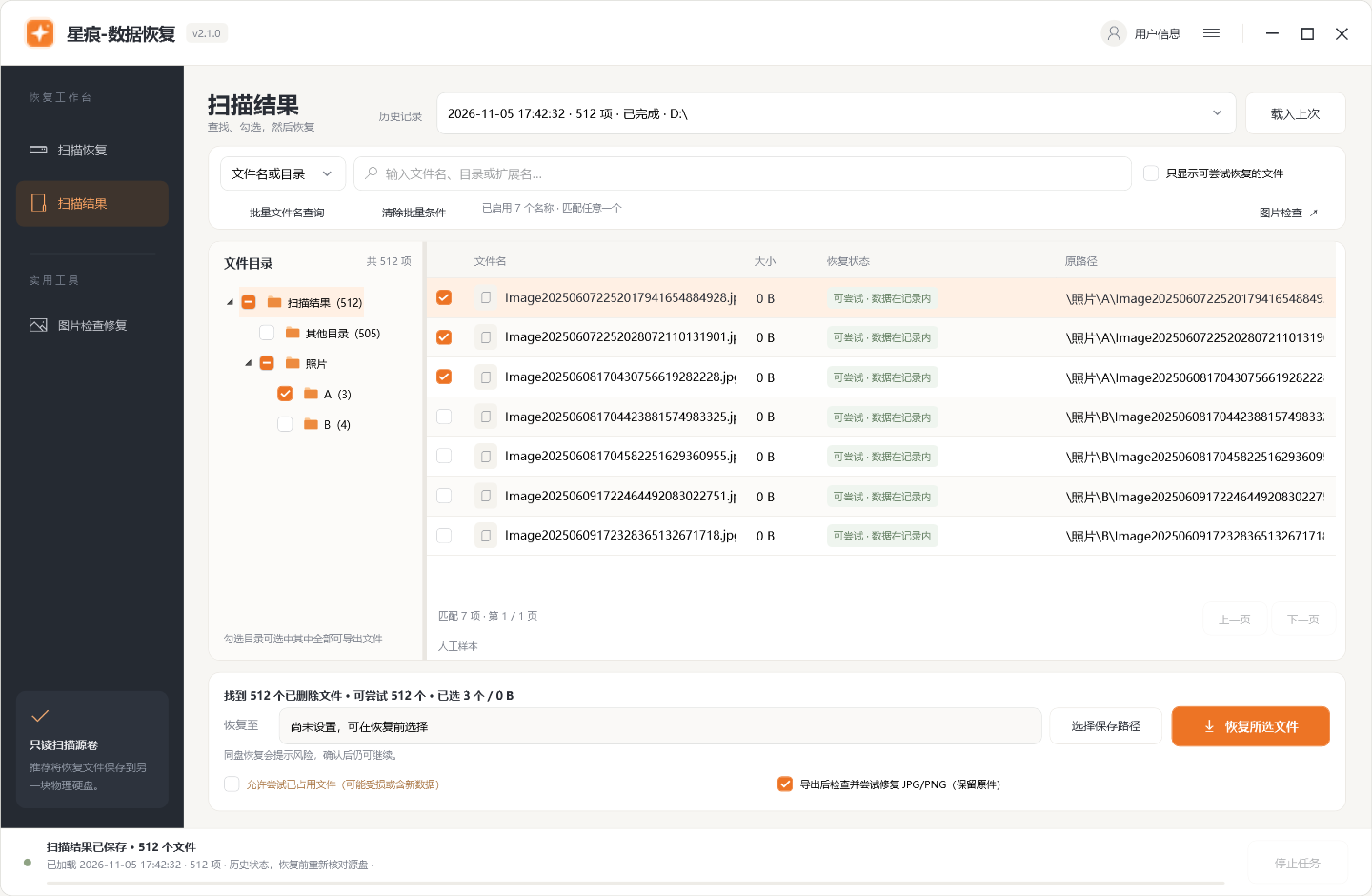
按目录、关键词或批量文件名筛选,查看恢复状态,再勾选需要导出的文件。列表与目录树配合,保留查找的上下文。
软件界面示例,具体显示以所用客户端版本为准。
先从原路径开始,再按需要扩大查找范围。每种方式都说明结果的来源,帮助你判断下一步。
读取 NTFS 误删记录,按输入的原文件夹路径筛选,找回仍有可用记录的文件。
增加父目录关系已丢失的记录,并单独归类。这部分文件的原归属无法确认。
从空闲区域识别连续的照片内容,不依赖原文件名和目录。结果按格式归类。
扩大到卷内全部可读区域,可能找到残留照片或缩略图,也包含仍在使用的图片。结果标记为“内容副本 · 未确认删除”。
先确认内容,再选择需要恢复的文件。
将软件放在另一块独立磁盘上运行,输入文件丢失前的路径。文件夹已被删除也可以输入。
选择扫描方式,查看结果并筛选目标文件。对支持的图片免费预览,核对是否是需要的内容。
取得有效授权后,将所选文件保存到另一块独立磁盘。查看恢复报告,并用原应用核对文件内容。
授权到期后,仍可使用这些功能。
授权绑定设备,具体时长以购买或签发信息为准。
适用于 Windows 10 / 11 x64 与带桌面体验的 Windows Server 2022 x64,支持可读取的本地 NTFS 卷。按记录扫描时,是否能导出取决于文件记录、数据位置和属性是否受支持;照片内容扫描识别 JPG/JPEG、PNG、静态 WebP、GIF、未压缩 BMP。当前不提供 FAT/exFAT、macOS 或任意格式的通用内容扫描。
恢复效果取决于原记录与数据的保留情况。文件可能已被覆盖、记录复用或被 SSD TRIM 清零,扫描或导出成功不能证明内容完整。照片内容扫描不重组碎片,也无法重建已覆盖或清零的数据;导出后请打开核对。
预览在本机内存中查看系统可解码的图片,单张上限 32 MB、4,000 万像素。图片检查修复针对已导出的 JPG/JPEG/PNG,尝试修复部分结束标记、可选元数据或扩展名问题,有效授权后保存副本和逐张报告。它不会补画缺失的画面;能预览或解码也不代表画面完整。
扫描、查询、图片预览和恢复的文件内容均在本地处理。在线购买与激活需要联网并登记设备授权信息。建议将软件、扫描数据库与导出文件放在另一块独立物理磁盘上;不同盘符可能仍属于同一块硬盘。
可以。保留软件旁的 Data 文件夹,重新打开即可载入已保存的扫描结果并查询。载入历史不等于从上次停止的扇区继续扫描;导出仍需源盘可用,并会重新核对源数据状态。